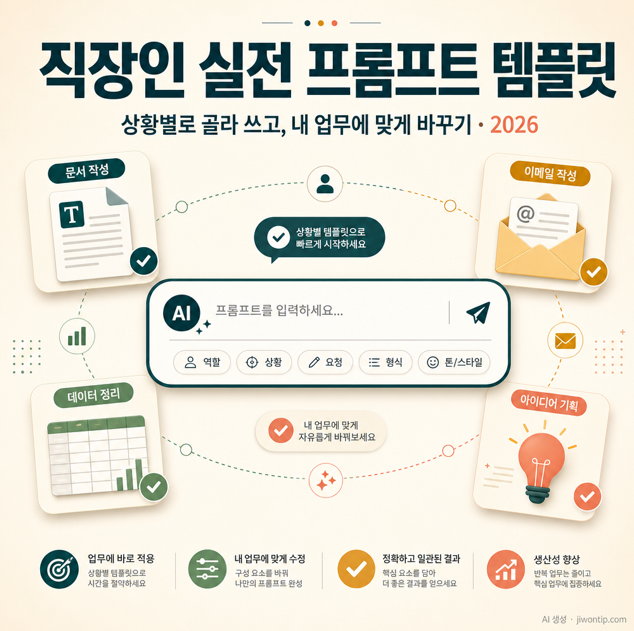
"프롬프트 모음"을 복사해 붙여넣었는데 어정쩡한 결과가 나온 적, 있으시죠? 남이 만든 템플릿을 그대로 쓰면 내 상황과 안 맞아 겉도는 경우가 많습니다. 프롬프트는 모아두는 게 아니라, 내 업무 상황에 맞게 골라 바꿔 쓰는 것이 핵심입니다. 이 글은 프롬프트 30개를 그냥 나열하지 않습니다. 대신 직장인이 자주 쓰는 상황별로 분류하고 → 각 템플릿을 언제·왜 쓰는지 설명하고 → 내 업무에 맞게 바꾸는 3단계와 복붙 시 실수까지 정리해, 템플릿을 '내 것'으로 만들도록 돕는 게 목표입니다. (프롬프트의 기본 원리는 이 블로그의 프롬프트 작성법 글에서 함께 보시면 좋습니다.)
목차
- 복붙만으론 왜 안 되나
- 모든 템플릿의 기본 골격
- 이메일·메신저 템플릿
- 보고서·기획 템플릿
- 요약·정리 템플릿
- 아이디어·문제해결 템플릿
- 데이터·엑셀 템플릿
- 내 업무에 맞게 바꾸는 3단계
- 복붙 시 흔한 실수 5가지
- 자주 묻는 질문
1. 복붙만으론 왜 안 되나
먼저 관점부터 잡습니다. 템플릿은 뼈대일 뿐입니다.
프롬프트 모음을 그대로 복붙하면 결과가 어정쩡한 이유는, 템플릿에 내 상황(대상·업종·목적)이 빠져 있기 때문입니다. "보고서 써줘"류 범용 템플릿은 누구에게나 맞는 대신 누구에게도 딱 맞지 않죠. 그래서 좋은 템플릿은 "바로 쓸 수 있는 뼈대 + 내가 채울 빈칸" 구조여야 합니다.
한 줄 판단: 이 글의 템플릿은 대괄호 [ ] 자리에 내 상황을 채워 넣는 것을 전제로 합니다. 복붙 후 [ ]만 바꿔도 결과가 확 좋아집니다.
2. 모든 템플릿의 기본 골격
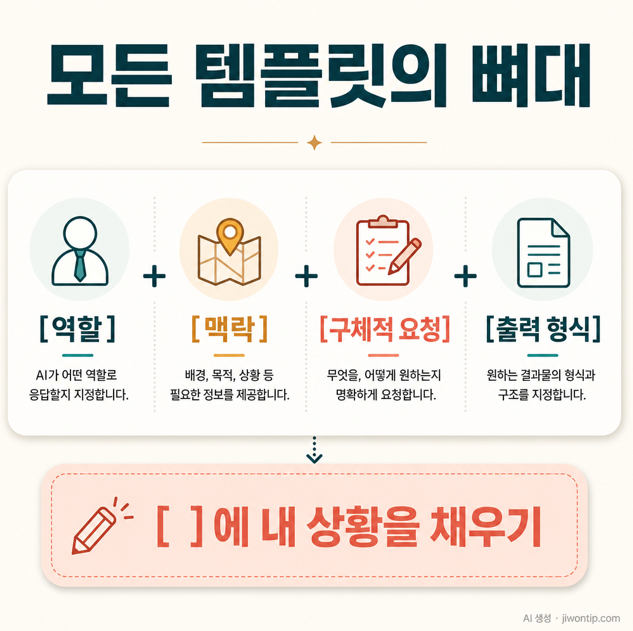
먼저 공통 뼈대입니다. 이거 하나면 어떤 상황도 응용됩니다.
모든 실전 프롬프트는 이 골격을 따릅니다. [역할] + [맥락] + [구체적 요청] + [출력 형식]. 예를 들어 "너는 [10년 차 기획자]야. [경영진 보고용]으로 [신제품 출시 계획]을 [표 형식, 500자 이내]로 정리해줘." 아래 상황별 템플릿도 모두 이 골격의 변형입니다.
한 줄 판단: 템플릿이 기억 안 나도 이 **네 조각(역할·맥락·요청·형식)**만 챙기면 됩니다. 자세한 원리는 프롬프트 작성법 글을 참고하세요.
3. 이메일·메신저 템플릿
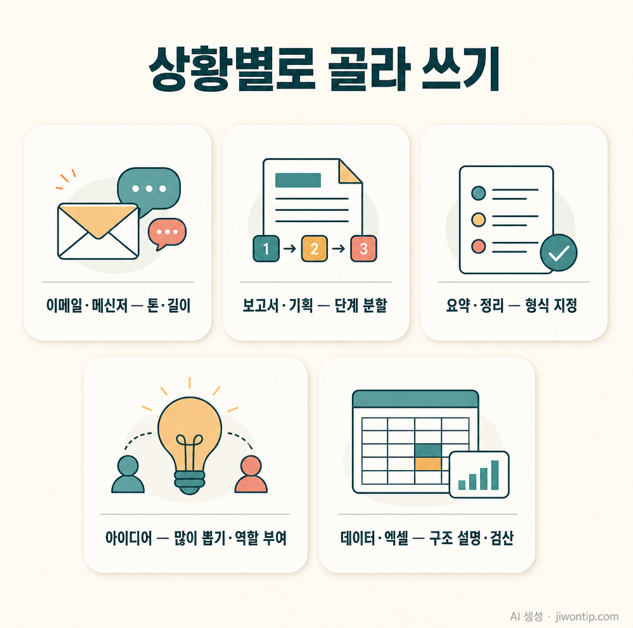
가장 자주 쓰는 상황입니다. 톤 지정이 핵심입니다.
① 정중한 요청/사과 메일
너는 비즈니스 커뮤니케이션 전문가야. [거래처에 납기 지연을 사과]하는 이메일을 [정중하지만 간결한 톤]으로, [5문장 이내]로, [대안 일정 제시]를 포함해 써줘.▶ 이럴 때: 껄끄러운 내용을 정중히 전할 때. ▶ 응용: [ ]에 상황·톤·핵심 메시지만 바꾸면 독촉·거절·협조 요청 메일로 변신.
② 장문 메일 요약 답장
아래 받은 메일에 대한 답장을 써줘. 상대 요청은 [수용/일부 수용/정중히 거절]이고, 톤은 [정중], 길이는 [3문장]. 메일: [붙여넣기]▶ 이럴 때: 긴 메일에 빠르게 답할 때. ▶ 응용: 수용/거절 방향만 바꾸면 상황별 대응.
한 줄 판단: 이메일은 톤과 길이 지정이 생명입니다. "정중하게"가 아니라 "정중하지만 간결하게, 5문장 이내"처럼 구체적으로.
4. 보고서·기획 템플릿
직장인 핵심 업무죠. 단계로 나누는 게 포인트입니다.
③ 보고서 초안
너는 [기획팀] 실무자야. [경영진 대상] [신규 프로젝트 제안] 보고서를 써줘. 구성은 [배경-목표-실행안-기대효과] 순서, 각 항목 [3줄 이내], 전체 [표 형식].▶ 이럴 때: 백지에서 보고서 틀을 잡을 때. ▶ 응용: 구성 항목을 내 회사 보고서 양식에 맞게 교체.
④ 기획 아웃라인 먼저
[사내 복지 개선] 기획안의 목차(아웃라인)만 먼저 만들어줘. 이후 내가 고른 항목만 본문을 쓸 거야.▶ 이럴 때: 큰 기획을 한 번에 시키면 산만할 때. ▶ 응용: 아웃라인 확정 → "3번 항목 본문 써줘"로 이어가기.
한 줄 판단: 보고서·기획은 한 번에 완성 요구 금지. 아웃라인 → 항목별 본문으로 나누면 품질이 확 올라갑니다.
5. 요약·정리 템플릿
정보 홍수 속 필수 기술입니다. 형식을 정해주세요.
⑤ 핵심 요약
아래 글을 [불릿 5개]로, 각 항목 [20자 이내]로 요약해줘. 전문용어는 쉽게 풀어줘. 글: [붙여넣기]▶ 이럴 때: 긴 문서·기사를 빠르게 파악할 때. ▶ 응용: 개수·길이·난이도를 바꿔 임원 보고용/실무용으로.
⑥ 회의록 정리
아래 회의 메모를 [결정사항 / 실행할 일(담당·기한) / 논의사항] 세 항목으로 표로 정리해줘. 메모: [붙여넣기]▶ 이럴 때: 난잡한 회의 메모를 정리할 때. ▶ 응용: 항목을 팀 양식에 맞게 조정.
한 줄 판단: 요약은 **"몇 개, 몇 자, 어떤 형식"**을 지정해야 원하는 모양이 나옵니다. "요약해줘"만으론 부족합니다.
6. 아이디어·문제해결 템플릿
막힐 때 뚫어주는 용도입니다.
⑦ 아이디어 발산
[MZ세대 대상 사내 이벤트] 아이디어를 [10개], 각각 [한 줄 설명 + 예상 비용 수준(상/중/하)]과 함께 제시해줘.▶ 이럴 때: 브레인스토밍 초기. ▶ 응용: 개수를 많이 뽑고 그중 고르기.
⑧ 관점 바꿔보기
[이 기획의 약점]을 [비판적인 검토자] 입장에서 5가지 지적하고, 각각 보완책을 제시해줘. 기획: [붙여넣기]▶ 이럴 때: 내 안을 객관적으로 점검할 때. ▶ 응용: 역할을 "고객/상사/경쟁사"로 바꿔 다각도 검토.
한 줄 판단: 아이디어는 많이 뽑아 고르는 방식이, 문제해결은 역할(비판자·고객)을 부여하는 게 효과적입니다.
7. 데이터·엑셀 템플릿
의외로 강력한 활용처입니다.
⑨ 엑셀 함수/수식
엑셀에서 [A열 날짜 중 이번 달 데이터만 합계]내는 수식을 알려주고, 각 부분이 무슨 뜻인지 설명해줘. 내 데이터 구조: [설명].▶ 이럴 때: 함수가 기억 안 날 때. ▶ 응용: "이 수식이 오류나는 이유"로 디버깅에도.
⑩ 표 데이터 분석
아래 표를 보고 [매출 추세와 특이점]을 3가지로 요약하고, 다음 달 대응을 제안해줘. 표: [붙여넣기]▶ 이럴 때: 숫자에서 인사이트를 뽑을 때. ▶ 응용: 분석 관점(비용·효율 등)을 바꿔 재활용.
한 줄 판단: 데이터는 내 데이터 구조를 설명해줘야 정확합니다. 결과는 반드시 직접 검산하세요(AI는 계산 실수 가능).
8. 내 업무에 맞게 바꾸는 3단계
이 글의 핵심입니다. 템플릿을 '내 것'으로 만드는 법.
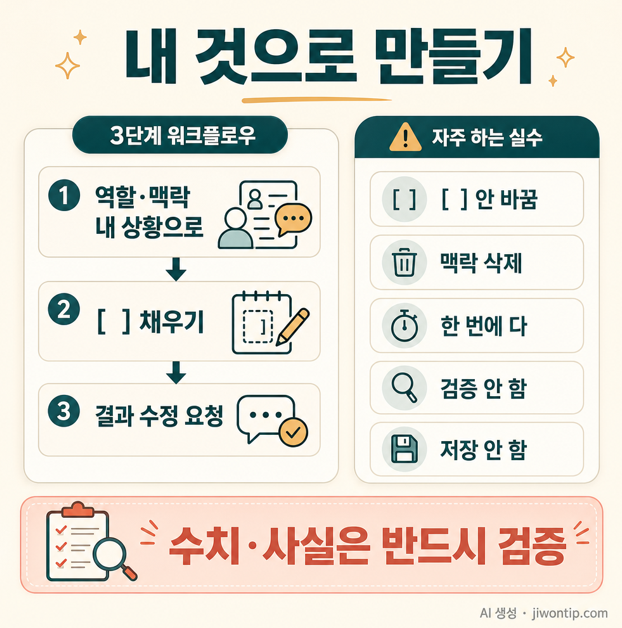
- 역할·맥락을 내 상황으로: "[10년 차 기획자]", "[우리 회사 임원 대상]"처럼 내 직무·대상으로 교체.
- [ ] 빈칸을 내 내용으로: 대괄호 자리에 실제 주제·수치·조건을 채움.
- 결과를 수정 요청으로 다듬기: 첫 답이 아쉬우면 "더 짧게", "예시 추가"처럼 이어서 다듬음.
한 줄 판단: 템플릿은 시작점일 뿐입니다. 이 3단계로 바꿔 써야 복붙 티가 안 나고 내 업무에 딱 맞습니다.
9. 복붙 시 흔한 실수 5가지
실수 유형화 — 검색자가 가장 고마워하는 부분입니다.
- [ ] 안 바꾸고 그대로 실행: 대괄호를 안 채우면 엉뚱한 결과.
- 역할·맥락 삭제: 뼈대만 남기고 상황을 빼면 범용적이고 밋밋해짐.
- 한 번에 다 요구: 보고서 전체를 통째로 → 단계로 나누기.
- 결과 검증 안 함: 특히 데이터·수치·법규는 반드시 직접 확인.
- 한 번 쓰고 버림: 잘 된 프롬프트는 나만의 템플릿으로 저장해 재활용.
한 줄 판단: [ ] 채우기 + 맥락 유지 + 검증만 지켜도 복붙의 어색함이 사라집니다.
10. 자주 묻는 질문
Q. 프롬프트 모음을 복붙만 하면 왜 결과가 별로인가요?
A. 템플릿엔 내 상황(대상·목적·업종)이 빠져 있기 때문입니다. 대괄호 [ ]에 내 내용을 채우고 역할·맥락을 내 상황으로 바꿔야 합니다.
Q. ChatGPT용 템플릿인데 다른 AI에도 되나요?
A. 됩니다. 역할·맥락·요청·형식 구조는 제미나이·클로드 등 대부분의 AI에 공통으로 통합니다.
Q. 보고서를 한 번에 완성해달라고 해도 되나요?
A. 품질을 위해 아웃라인 → 항목별 본문으로 나누는 걸 권합니다. 한 번에 다 요구하면 산만해집니다.
Q. AI가 만든 데이터·수치를 믿어도 되나요?
A. 반드시 직접 검증하세요. AI는 계산·사실에서 실수할 수 있으니, 특히 업무용 수치·법규는 원문으로 확인해야 합니다.
Q. 좋은 프롬프트를 매번 새로 써야 하나요?
A. 아닙니다. 잘 작동한 프롬프트는 나만의 템플릿으로 저장해두고 [ ]만 바꿔 재활용하면 효율적입니다.
마무리
프롬프트 템플릿은 모아두는 게 아니라, 상황에 맞게 골라 바꿔 쓰는 것입니다. 이메일·보고서·요약·아이디어·데이터 등 상황별 뼈대를 가져다가, 역할·맥락을 내 상황으로 바꾸고 [ ]를 채우고 결과를 다듬으면 복붙 티 없이 내 업무에 딱 맞는 결과가 나옵니다. 무엇보다 AI가 만든 수치·사실은 반드시 직접 검증하세요. 이 글은 2026년 9월 기준 정보이며, AI 서비스의 기능은 각 서비스에서 확인하세요.
여러분은 어떤 업무에 AI를 쓰고 계신가요? 잘 안 되는 상황이 있으면 댓글로 남겨주세요. 함께 템플릿을 다듬어보겠습니다. AI를 업무에 쓰려는 동료가 있다면 이 글을 공유해, 복붙을 넘어 응용까지 돕도록 알려주세요.
📌 함께 보면 좋은 글
건강보험료 절감 방법 7가지 총정리 2026 (직장인·퇴직자·지역가입자 모두)
퇴직한 지인이 첫 건강보험료 고지서를 받고 "이게 무슨 오류냐"며 전화를 준 적이 있습니다. 직장 다닐 때 월 15만 원 정도 내던 보험료가 퇴직하자마자 40만 원 넘게 찍혔다는 거였죠. 오류가 아
jiwontip.com
청년미래적금 vs 청년도약계좌 총정리 2026 (6월 출시 전 꼭 알아야 할 것)
청년 자산형성 상품은 이름이 비슷비슷해서 늘 헷갈립니다. 청년희망적금, 청년도약계좌, 청년내일저축계좌에 이번엔 청년미래적금까지. 주변 청년들에게 "이거 갈아타야 해요?"라는 질문을 자
jiwontip.com
연말정산 인적공제 조건 총정리 2026 (부양가족 등록 기준·나이·소득 완벽 정리)
연말정산 시즌이 되면 사무실에서 가장 많이 오가는 말이 "너 부모님 공제 넣었어?"입니다. 저도 처음 몇 년은 조건을 잘 몰라서 부모님을 부양가족으로 올리지 못하고 그냥 넘겼습니다. 나중에
jiwontip.com
직장인 재테크 방법 총정리 2026 (월급 관리부터 투자 입문까지 단계별 가이드)
첫 월급을 받았을 때가 아직도 기억납니다. 통장에 찍힌 숫자를 보고 뿌듯했는데, 한 달 뒤 잔고를 보니 어디에 썼는지도 모르게 텅 비어 있었습니다. "이번 달만 그렇겠지" 했는데 그게 몇 년을
jiwontip.com
이 글은 2026년 기준 정보이며, AI 서비스의 기능은 변동될 수 있으니 정확한 내용은 각 서비스에서 확인하시기 바랍니다.
ⓒ jiwontip.com | 본 글의 무단 전재 및 재배포를 금합니다.
— 용용대디 드림
'AI 업무활용 > ChatGPT·Claude 활용법' 카테고리의 다른 글
| 무료 AI 챗봇 비교 2026 (ChatGPT·제미나이·클로드, 내 용도엔 뭘 써야 할까) (0) | 2026.08.28 |
|---|---|
| AI 오래된 사진 복원 방법 총정리 2026 (빛바랜 흑백사진을 컬러로, 무료로 부모님께 감동 선물) (0) | 2026.08.10 |
| 직장인 ChatGPT 업무 활용법 총정리 2026 (이메일·보고서·회의록 정리, 복사만 하면 되는 실전 프롬프트) (0) | 2026.08.03 |
| AI로 PPT 만들기 총정리 2026 (ChatGPT+감마로 발표자료 10분 완성, 복붙하는 프롬프트 공식까지) (0) | 2026.07.31 |
| 직장인 엑셀 ChatGPT 활용법 총정리 2026 (수식·데이터정리 5분 컷, 복붙하는 실무 프롬프트 공식까지) (1) | 2026.07.23 |